
01 / 05
4種類のワークベンチ、作成と結果を同一画面上で表示
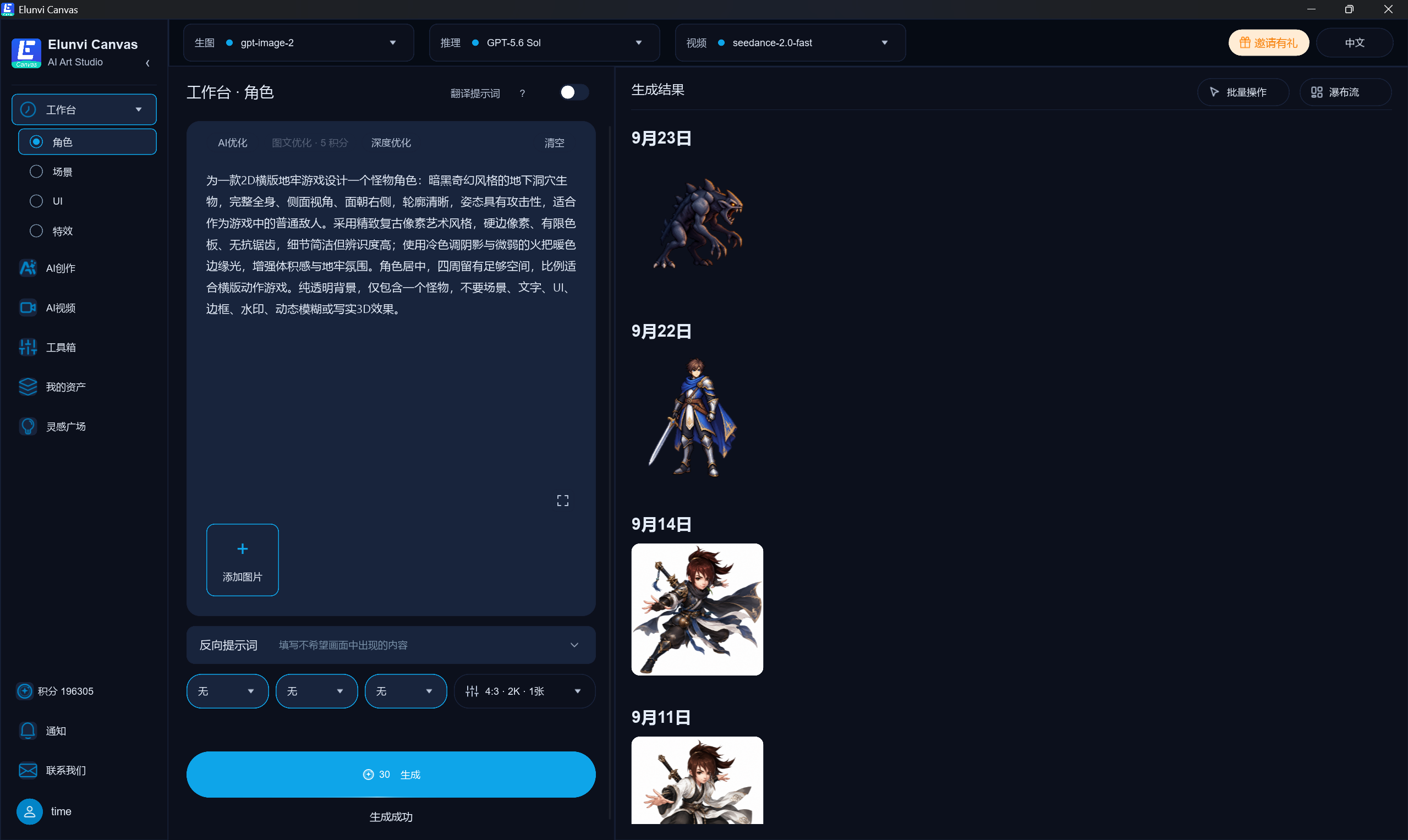
キャラクター、シーン、UI、特殊効果にはそれぞれ対応する作成ワークベンチがあり、マテリアルの種類に応じてタスクを切り替えることができます。説明、参照画像、画面仕様が左側に整理され、生成された結果が右側に表示され、生の画像、推論、およびビデオ モデルが上部の中央で選択されます。この図では、ワークベンチの役割を例に挙げています。逆プロンプトワード、バッチ操作、ウォーターフォールフローの入り口も確認できます。
Elunvi Canvas
AI ゲーム素材生成・アート制作ツール
AI でキャラクター、背景、UI、エフェクト画像を制作。衣装や複数方向のバリエーションを試し、素材整理と画像処理までデスクトップで進められます。
利用条件と使い方を確認
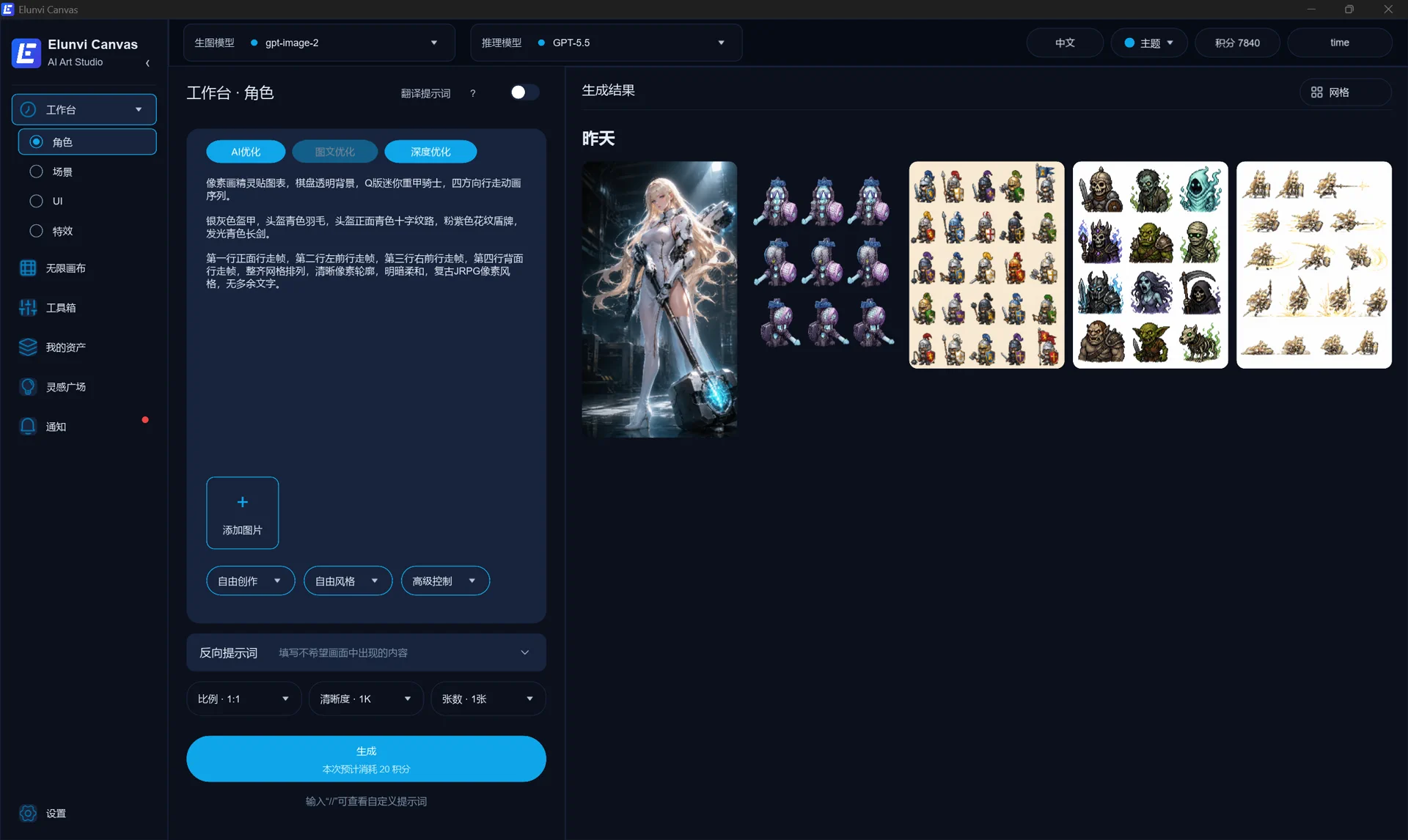
キャラクターや背景の参考画像から候補を比較。衣装変更、多方向図、シーンの組み合わせを試し、黒背景の除去、トリミング、鮮明化を行って素材を整理します。
Windows と macOS に対応。3D 風の画像はコンセプト参考であり、編集可能なメッシュやリグ付きモデルではありません。生成結果は確認が必要です。
製品の利用料とモデル使用料は製品内で確認できます。
ウェブサイトが翻訳されていても、すべての製品が同じ表示言語、ログイン方法、地域に対応しているとは限りません。導入前に利用条件をご確認ください。
Elunvi Canvas
開発:Shineway Technology · 长沙欣慰科技有限责任公司
ELUNVI / Elunvi Canvas
キャラクター、シーン、UI、特殊効果にはそれぞれ対応する作成ワークベンチがあり、マテリアルの種類に応じてタスクを切り替えることができます。説明、参照画像、画面仕様が左側に整理され、生成された結果が右側に表示され、生の画像、推論、およびビデオ モデルが上部の中央で選択されます。この図では、ワークベンチの役割を例に挙げています。逆プロンプトワード、バッチ操作、ウォーターフォールフローの入り口も確認できます。
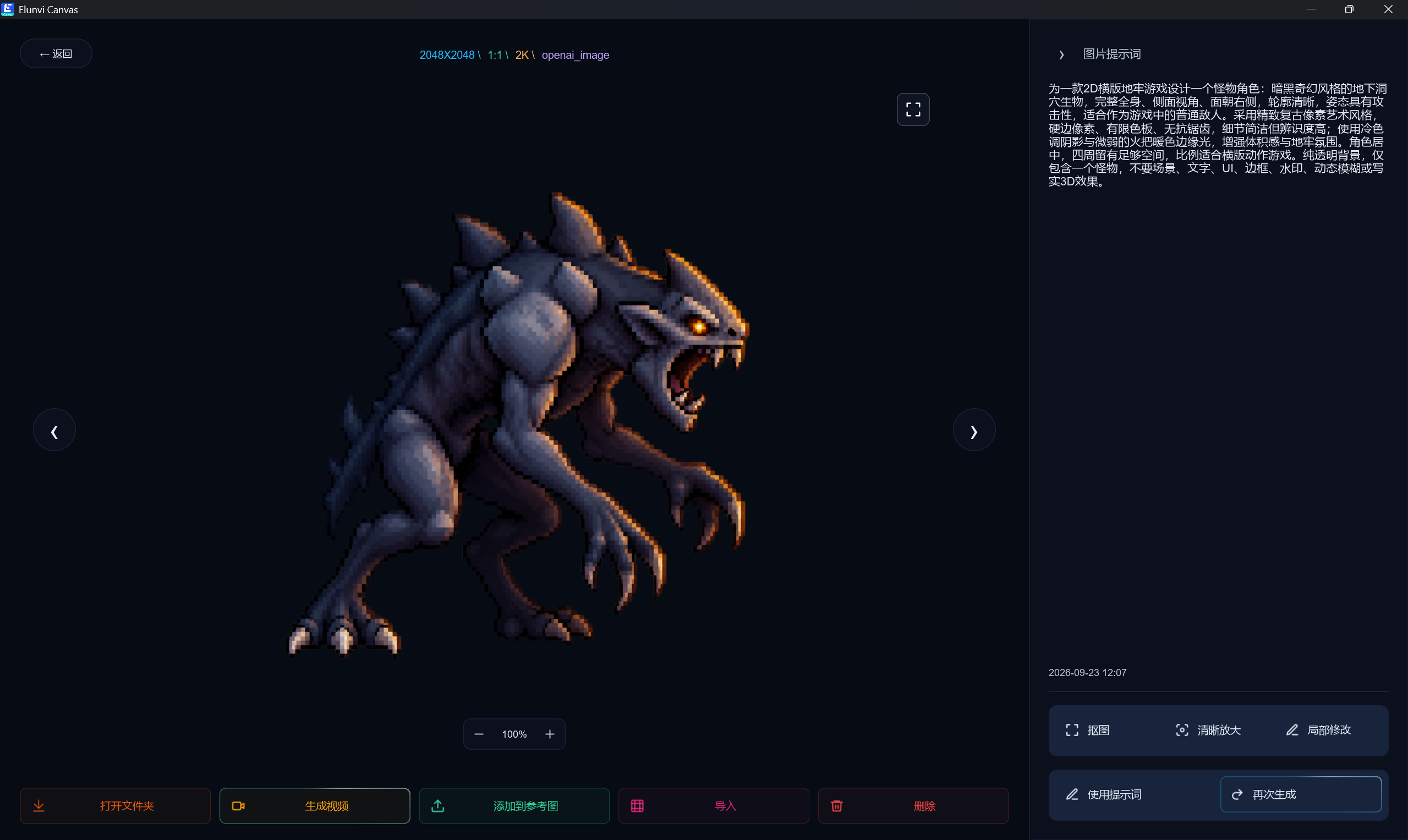
単一の結果を入力すると、大きなプレビューと元の画像のプロンプトが並べて表示されるため、画像と説明を簡単に確認できます。右側には、切り抜き、明確な拡大、局所的な変更、プロンプトワードの使用、および再生成が表示されます。下部には、フォルダーを開く、ビデオを生成する、参照画像に追加するなどの後続の入り口もあります。
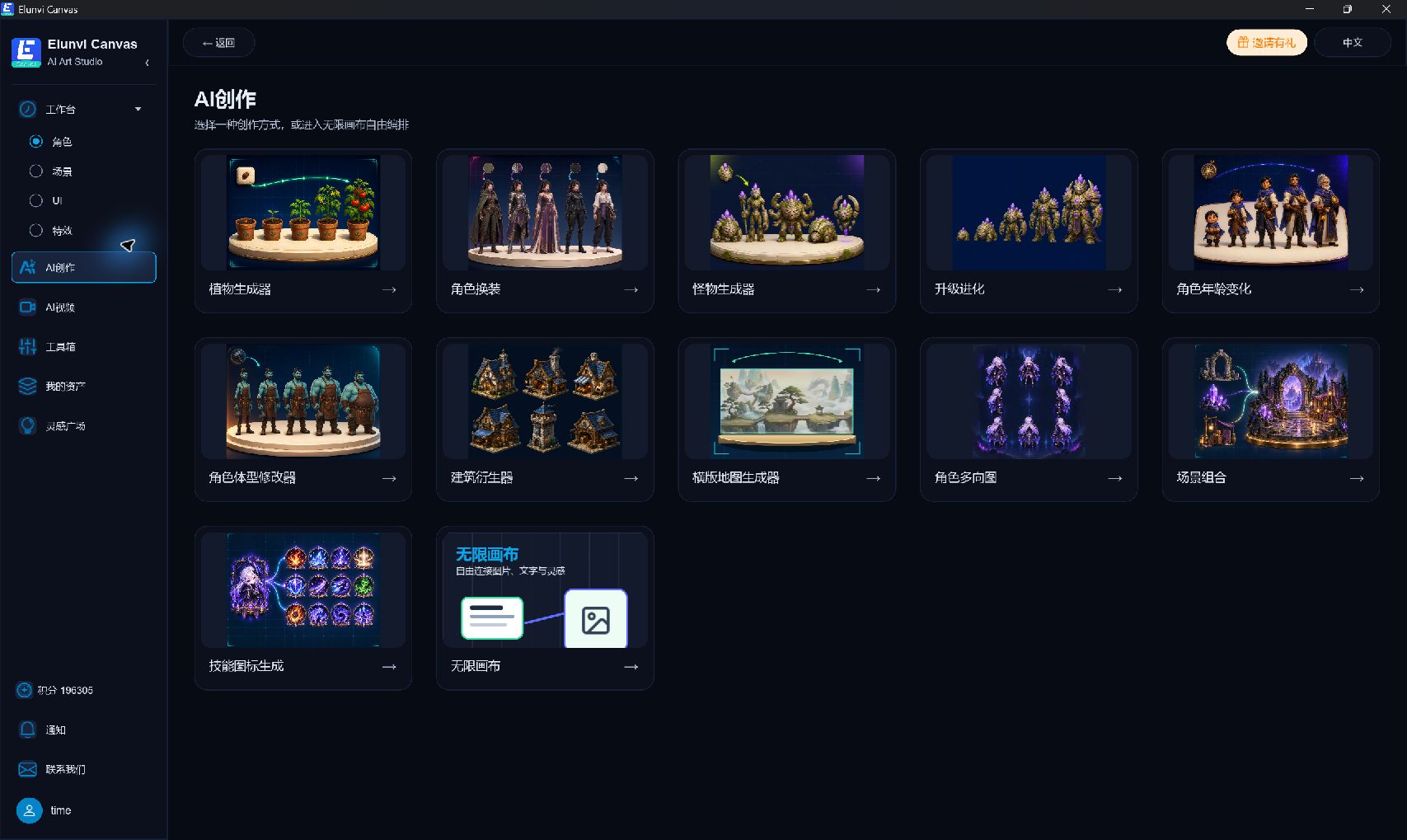
最大限に活用されたAI作成インターフェースでは、植物の生成、キャラクターの着せ替え、モンスターの生成、建物の派生、水平マップ、多方向キャラクターマップなどのタスクを同一画面上に配置します。クリエイターはまずマテリアルの種類によって方向性を決定し、次に特定のツールを入力します。
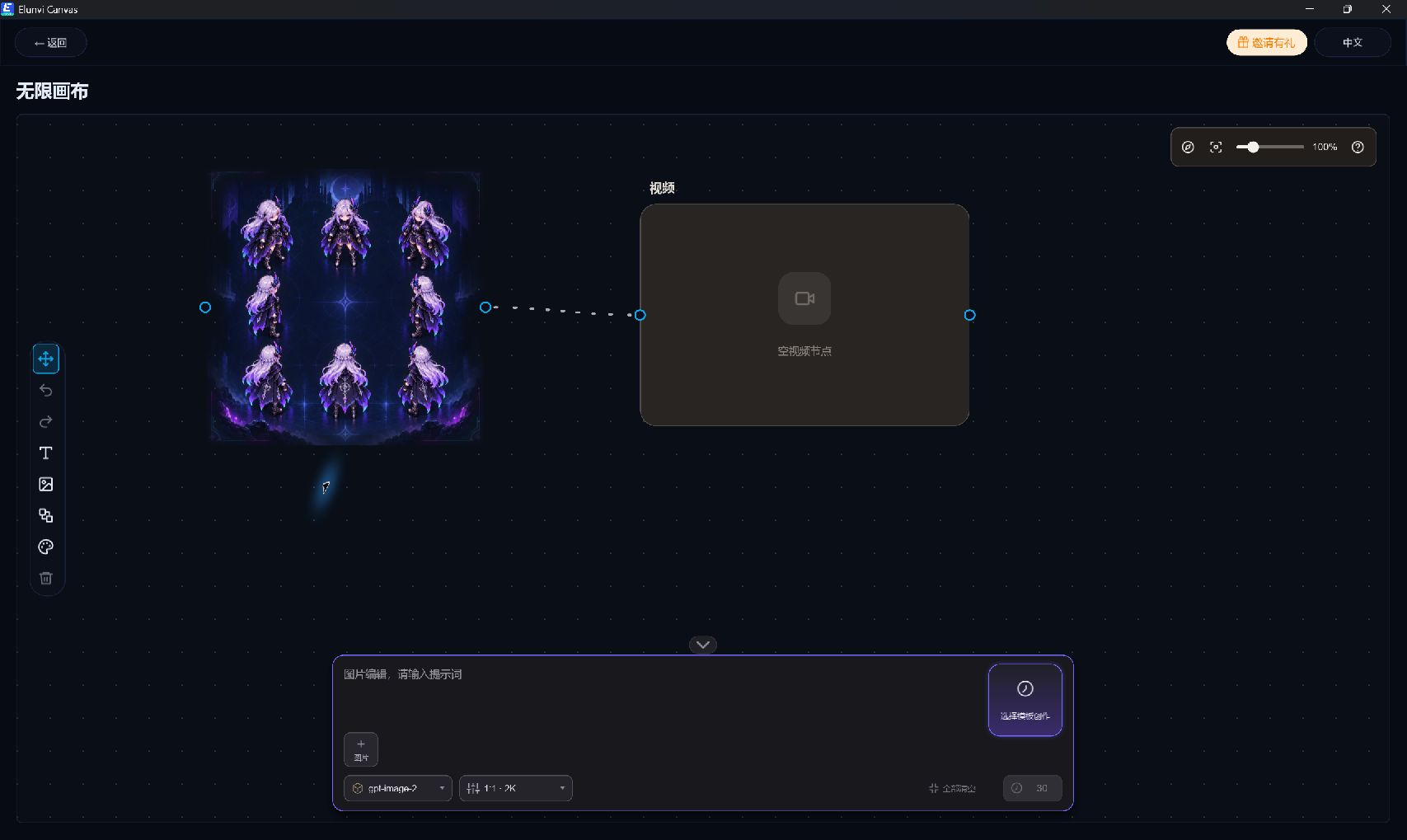
Infinite Canvas の実際のインターフェイスには、左側にグリッド、ノード接続、編集ツール、下部に画像生成パネルが表示されます。リファレンス、テキスト、出力を同じスペースに配置できるため、計画のコンテキストがより直感的にわかります。
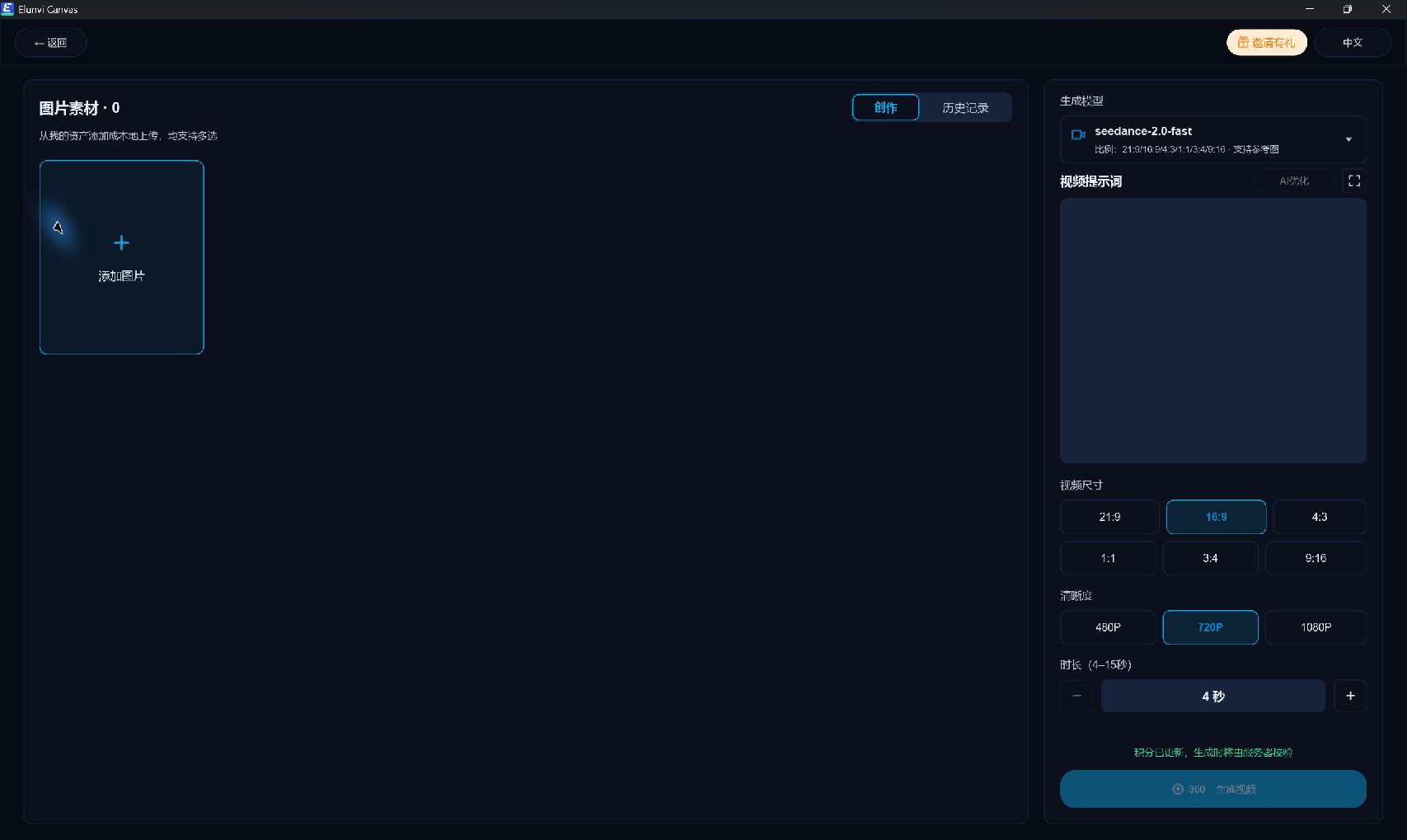
AIビデオページでは、左側に写真素材、右側にモデル、ビデオプロンプト、プロポーション、明瞭度、長さが配置されています。材料や仕様を確認し、生成するかどうかを決定し、結果を履歴から確認できます。
AI SUPPORT
Elunvi 製品の AI 機能は、以下の AI 中継サービスを通じて提供されています。各サイトで詳細をご確認ください。